Wysyłanie faktur do KSeF w enova365 w Pulpicie Klienta to jeden z podstawowych etapów codziennej pracy z dokumentami. Po wystawieniu faktury dokument należy przekazać do KSeF, sprawdzić status jego przetwarzania oraz zweryfikować poprawność komunikacji z systemem.
Wszystkie działania związane z obsługą faktury sprzedażowej mogą być realizowane bezpośrednio w Pulpicie Klienta Biura Rachunkowego enova365 bez konieczności pracy w dodatkowych narzędziach lub poza systemem.
Jeżeli połączenie z KSeF nie zostało jeszcze skonfigurowane, rozpocznij od wcześniejszych materiałów:
Wystawianie i wysyłanie faktur sprzedażowych do KSeF
Krok 1 Wystaw nową fakturę sprzedażową
Zaloguj się do Pulpitu Klienta Biura Rachunkowego enova365.
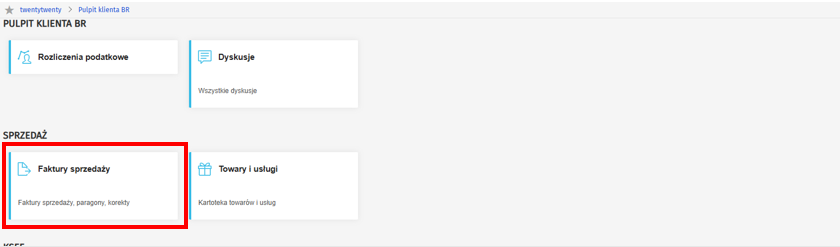
W menu głównym przejdź do zakładki Sprzedaż.
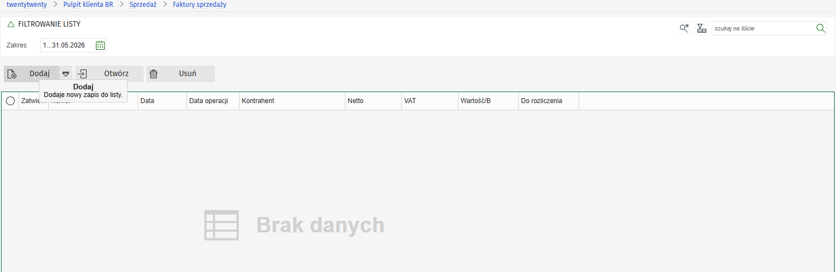
Otwórz listę Faktury sprzedaży.
Wybierz opcję Nowy dokument.
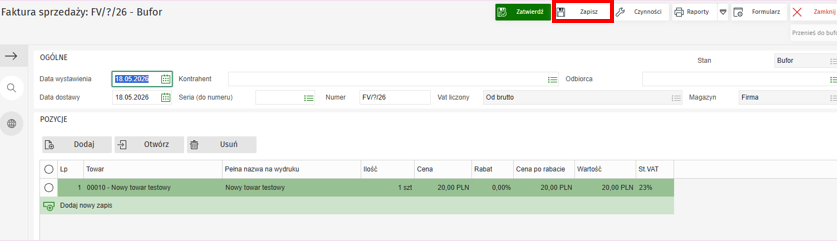
Kliknij Zapisz.
Widok zakładki Faktury sprzedaży w Pulpicie Klienta Biura Rachunkowego enova365.
Tworzenie nowej faktury sprzedażowej w enova365.Zapisana faktura sprzedażowa przygotowana do dalszej obsługi w KSeF.
Krok 2. Przygotuj fakturę do wysyłki do KSeF
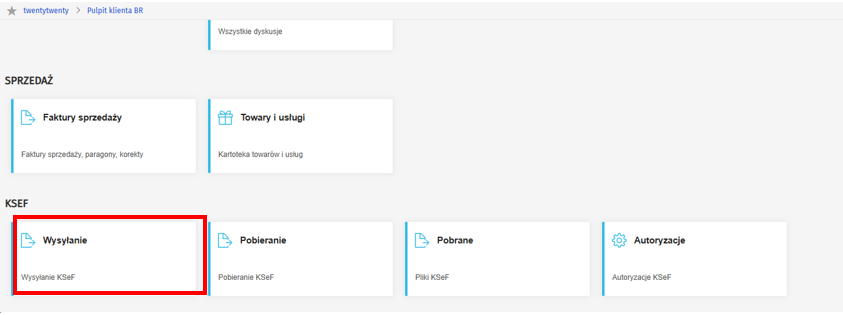
W menu głównym przejdź do sekcji KSeF.
Wybierz zakładkę Wysyłanie.
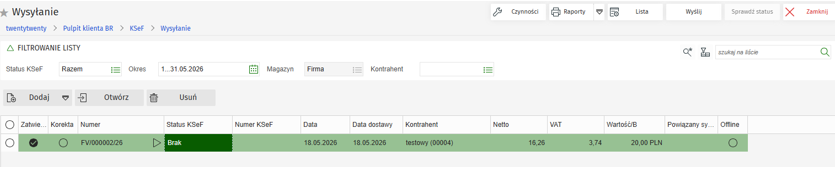
Odszukaj wystawioną fakturę.
Sprawdź status dokumentu w kolumnie Status KSeF.
Status „Brak” oznacza, że dokument nie został jeszcze wysłany do KSeF.
Przejście do obszaru Wysyłanie w sekcji KSeF w enova365.Lista dokumentów przygotowanych do wysyłki do KSeF.
Krok 3. Zweryfikuj plik XML przed wysyłką (opcjonalnie)
Zaznacz fakturę na liście dokumentów.
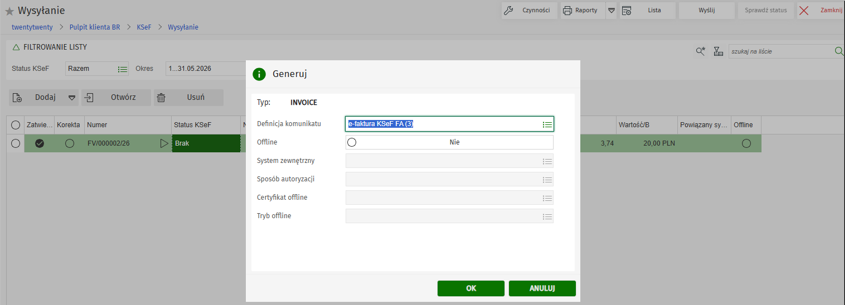
Z menu Czynności wybierz opcję Generuj.
Poczekaj na utworzenie pliku XML.
Sprawdź status dokumentu – po wygenerowaniu XML dokument otrzyma status Do wysłania.
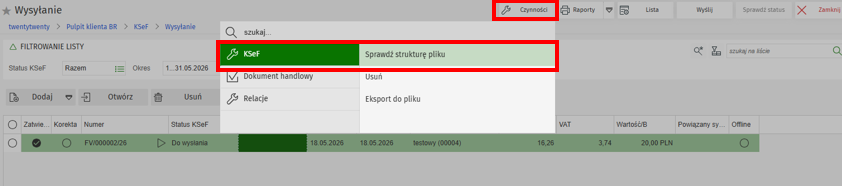
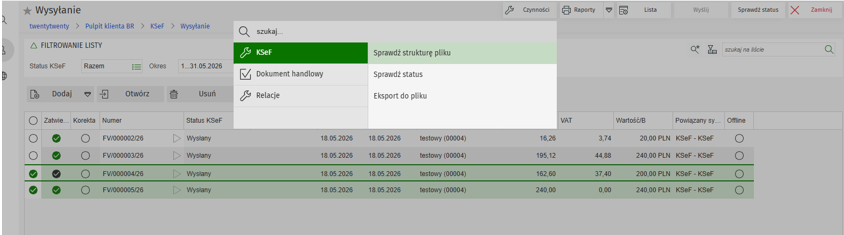
Z menu Czynności wybierz opcję Sprawdź strukturę pliku.
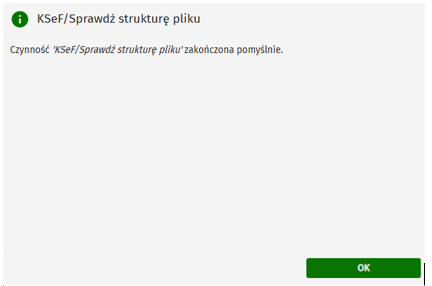
Zweryfikuj poprawność danych w pliku XML.
Weryfikacja pliku XML przed wysyłką pozwala wcześniej wychwycić błędy w dokumencie i ograniczyć problemy podczas komunikacji z KSeF.
Generowanie pliku XML przed wysyłką dokumentu do KSeF.Okno generowania pliku XML dla dokumentu przygotowanego do wysyłki do KSeF.Sprawdzanie poprawności struktury pliku XML przed wysyłką.Dokument ze zweryfikowaną strukturą pliku XML gotowy do wysyłki.Dokument ze statusem „Do wysłania” po poprawnej weryfikacji struktury pliku XML.
Krok 4. Wyślij dokumenty do KSeF
Wysyłka pojedynczej faktury
Zaznacz fakturę na liście dokumentów do wysyłki.
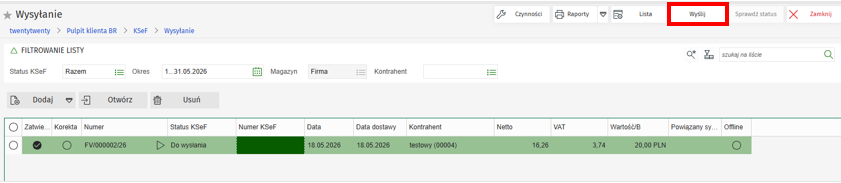
Z menu Czynności wybierz opcję Wyślij.
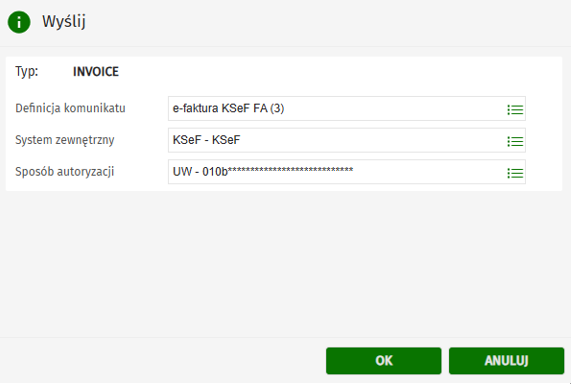
Wybierz autoryzacji.
Kliknij OK.
Poczekaj na zakończenie komunikacji z KSeF.
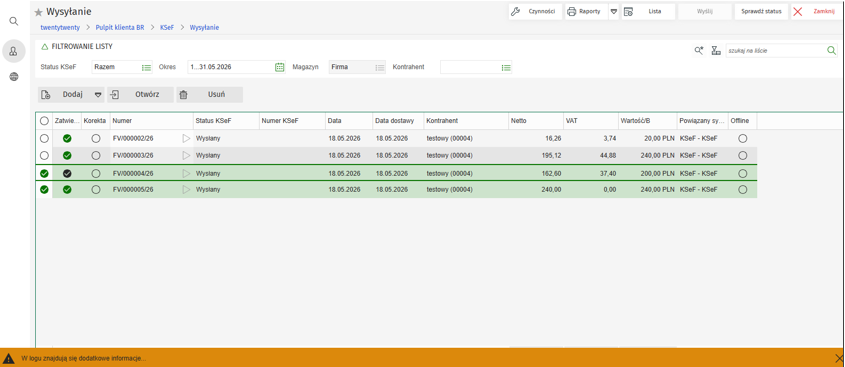
Po wysłaniu dokument otrzyma status „Wysłany”.
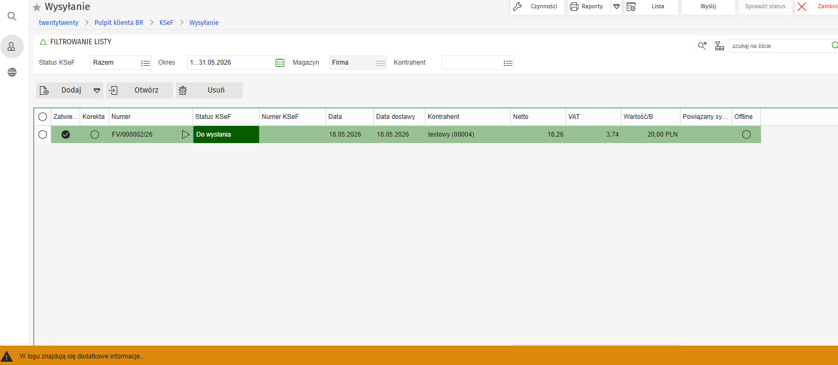
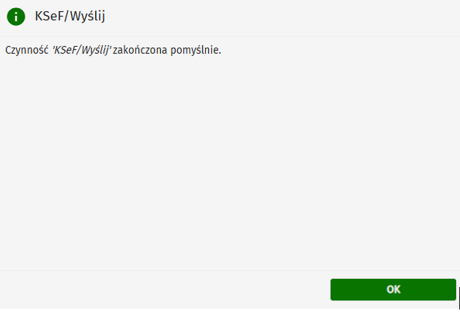
Wysyłka dokumentu do KSeF z poziomu listy dokumentów.Wybór sposobu autoryzacji podczas wysyłki dokumentu do KSeF.Potwierdzenie poprawnego zakończenia wysyłki dokumentu do KSeF.Dokument ze statusem „Wysłany” po poprawnym przekazaniu do KSeF.
Wysyłka zbiorcza faktur
Zaznacz faktury, które chcesz wysłać do KSeF.
Z menu Procesy wybierz opcję Zbiorcza wysyłka do KSeF.
W pierwszym kroku procesu wybierz Sprawdź strukturę pliku.
Po zakończeniu weryfikacji wybierz Wyślij do KSeF.
Wskaż dane autoryzujące wykorzystywane do komunikacji z KSeF.
Kliknij OK.
Poczekaj na zakończenie wysyłki dokumentów.
Kolejne etapy procesu obejmują sprawdzenie statusów wysłanych dokumentów oraz pobranie UPO. Funkcja pobierania UPO jest dostępna dla klientów, którym biuro rachunkowe udostępniło obsługę UPO w konfiguracji systemu. Proces może zostać zakończony po uzyskaniu przez wszystkie dokumenty statusu KSeF „Przyjęta”.
Uruchomienie procesu zbiorczej wysyłki dokumentów do KSeF.Weryfikacja struktury pliku przed wysyłką zbiorczą.
Krok 5. Sprawdź status wysłanej faktury
W sekcji KSeF wybierz zakładkę Wysyłanie.
Zaznacz wysłany dokument.
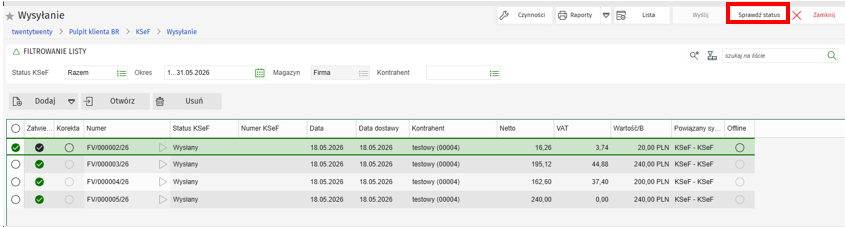
Z menu Czynności wybierz opcję Sprawdź status.
Poczekaj na aktualizację statusu dokumentu.
Dokument może posiadać jeden z poniższych statusów:
„Brak” – dokument nie został jeszcze wysłany,
„Wysłane” – dokument został wysłany do KSeF,
„Przyjęta” – dokument został poprawnie przetworzony przez KSeF.
Sprawdzanie statusu dokumentów wysłanych do KSeF.
Krok 6. Sprawdź numer KSeF i kod QR
Otwórz dokument ze statusem „Przyjęta”.
Sprawdź numer KSeF na formularzu dokumentu.
Zweryfikuj kod QR widoczny na fakturze.
W razie potrzeby wygeneruj wydruk dokumentu.
Przed nadaniem numeru KSeF dokument może zawierać tymczasowy kod QR powiązany z identyfikatorem wysyłki. Po przyjęciu dokumentu przez KSeF system generuje właściwy kod QR powiązany z numerem KSeF.
Po poprawnym skonfigurowaniu połączenia i autoryzacji codzienna praca z KSeF sprowadza się przede wszystkim do sprawnej obsługi dokumentów oraz kontrolowania komunikacji z systemem. Regularne sprawdzanie statusów wysyłki, numerów KSeF oraz poprawności przetwarzania dokumentów pozwala szybciej wychwycić ewentualne błędy i uporządkować dalszą obsługę faktur.
W kolejnym materiale pokazujemy również, jak wygląda pobieranie faktur zakupowych z KSeF oraz dalsza obsługa dokumentów zakupowych w enova365.
Potrzebujesz pomocy? Zgłoś się do biura rachunkowego!
Nie wiesz, od czego zacząć? A może boisz się, że coś pominiesz?
Zespół TwentyTwenty Accounting z przyjemnością zajmie się Twoim rozliczeniem PIT– szybko, bezstresowo i zgodnie z obowiązującymi przepisami.
Ta strona używa plików cookies. Korzystanie ze strony bez zmiany ustawień przeglądarki w tym zakresie, oznacza zgodę na ich używanie. Więcej informacji na ten temat znajduje się w naszej polityce prywatności.
The cookie settings on this website are set to "allow cookies" to give you the best browsing experience possible. If you continue to use this website without changing your cookie settings or you click "Accept" below then you are consenting to this.



 PL
PL EN
EN UA
UA ARA
ARA