Pobieranie faktur zakupowych z KSeF w enova365 w Pulpicie Klienta to jeden z podstawowych etapów codziennej pracy z dokumentami. Po odebraniu dokumentów z KSeF ważne staje się nie tylko pobranie faktur, ale również ich weryfikacja, kontrola statusów oraz przygotowanie dokumentów do dalszej obsługi księgowej.
Wszystkie działania związane z obsługą faktur zakupowych mogą być realizowane bezpośrednio w Pulpicie Klienta Biura Rachunkowego enova365 bez konieczności pracy w dodatkowych narzędziach lub poza systemem.
Pobieranie dokumentów z KSeF wymaga wcześniejszego skonfigurowania połączenia oraz dodania autoryzacji w enova365. Jeżeli system nie został jeszcze przygotowany do pracy z KSeF, rozpocznij od wcześniejszych materiałów:
Zaloguj się do Pulpitu Klienta Biura Rachunkowego enova365.
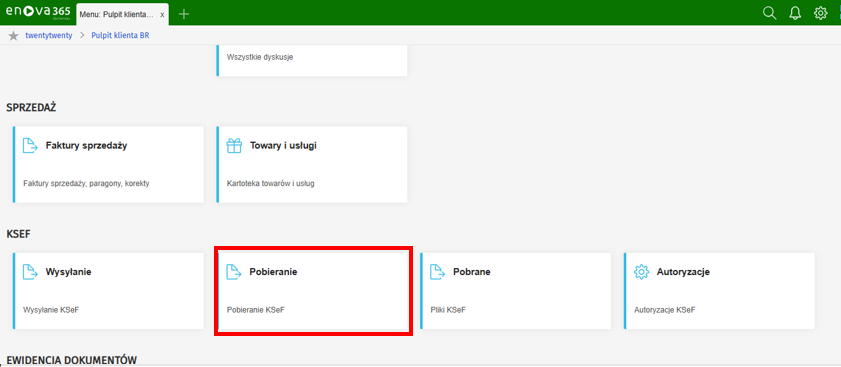
W menu głównym przejdź do sekcji KSeF.
Wybierz zakładkę Pobieranie.
Przejście do obszaru Pobieranie w sekcji KSeF w enova365.
Krok 2. Utwórz zapytanie o dostępne fakturyKrok
Z menu Czynności wybierz opcję Zapytaj o dostępne faktury.
W polu System zewnętrzny wybierz KSeF.
W polu Autoryzacja wybierz wcześniej dodany sposób autoryzacji.
Uzupełnij okres pobierania dokumentów.
Wybierz Rodzaj dokumentu KSeF.
Kliknij OK.
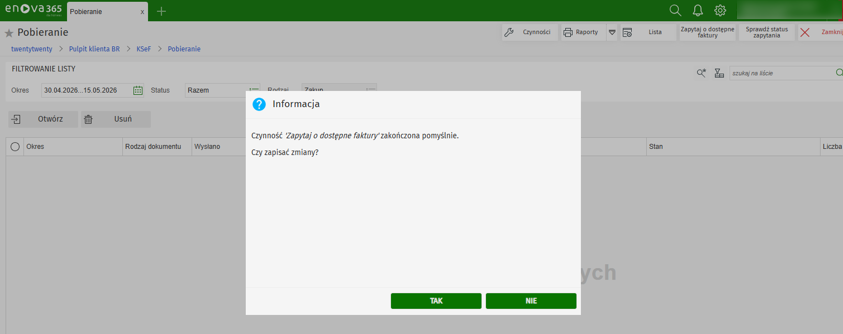
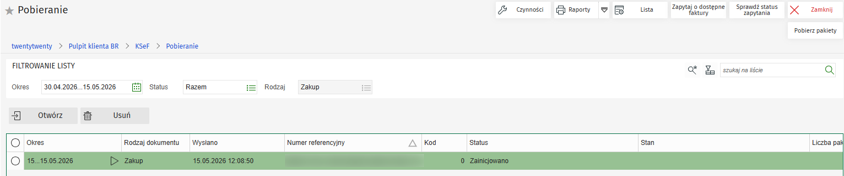
Po wykonaniu czynności na liście pojawi się wpis dotyczący utworzonego zapytania.
Tworzenie zapytania o dostępne faktury zakupowe w KSeF.Potwierdzenie poprawnego utworzenia zapytania o dokumenty w KSeF.Zapytanie o dokumenty zapisane w sekcji Pobieranie.
Krok 3. Sprawdź status zapytania
Zaznacz utworzone zapytanie.
Z menu Czynności wybierz opcję Sprawdź status zapytania.
Poczekaj na aktualizację statusu.
Sprawdź status dokumentu na liście.
Zapytanie może posiadać status:
„100 – Zainicjowano”,
„3XX – W realizacji”,
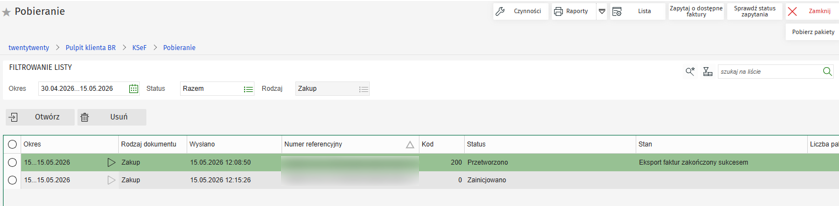
„200 – Przetworzono”,
„400 – Błędne”.
Pobieranie dokumentów możliwe jest dopiero po uzyskaniu statusu „200 – Przetworzono”.
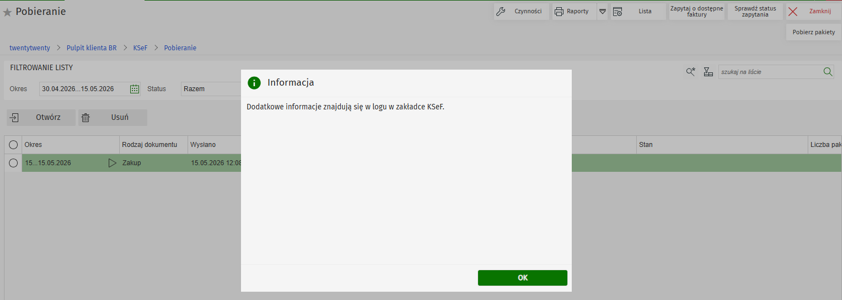
Sprawdzanie statusu zapytania o dokumenty w KSeF.Potwierdzenie aktualizacji statusu zapytania.Zapytanie ze statusem „200 – Przetworzone” po poprawnym przetworzeniu przez KSeF.
Krok 4. Pobierz pakiety dokumentów z KSeF
Zaznacz zapytanie ze statusem „200 – Przetworzono”.
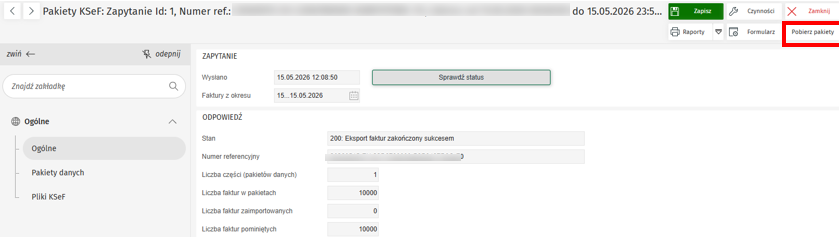
Z menu Czynności wybierz opcję Pobierz pakiety.
Poczekaj na zakończenie pobierania dokumentów.
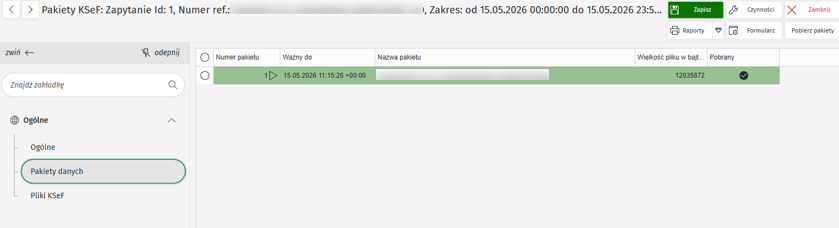
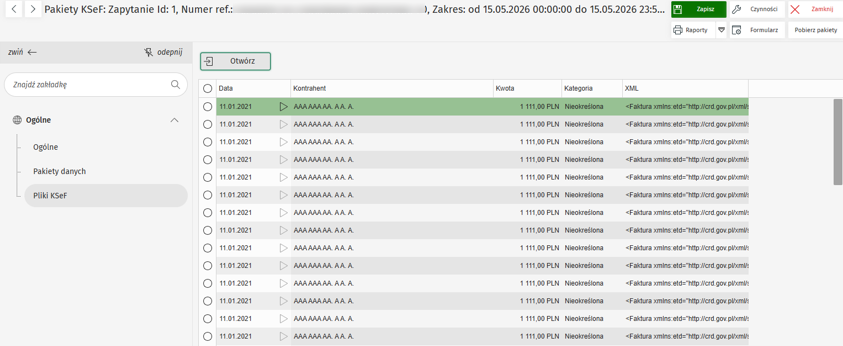
Przejdź do zakładki Pakiety danych.
Sprawdź pobrane pakiety dokumentów.
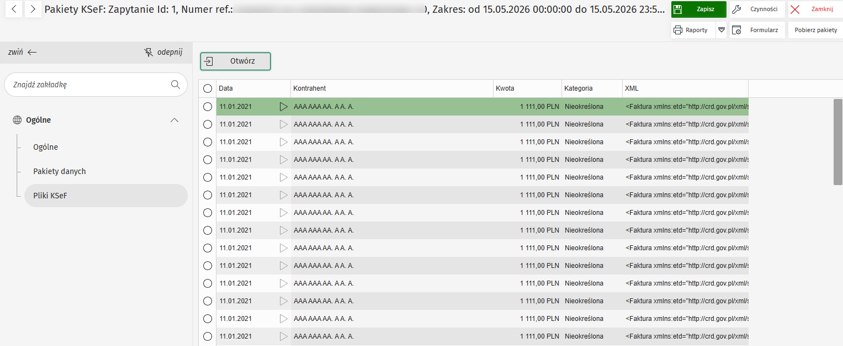
Przejdź do zakładki Pliki KSeF.
Sprawdź listę pobranych faktur KSeF w formacie XML.
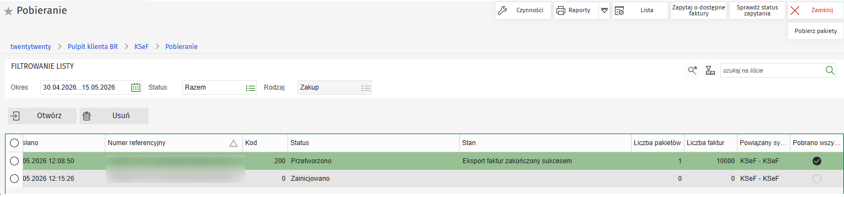
Po poprawnym pobraniu pakietów pobrane dokumenty będą dostępne na liście Pobrane w sekcji KSeF.
Pobieranie pakietu dokumentów z KSeF.Potwierdzenie pobrania pakietów danych z KSeF.Widok pobranych dokumentów w sekcji Pobieranie.Lista pakietów danych pobranych z KSeF.Lista dokumentów dostępnych w zakładce Pliki KSeF po pobraniu pakietów danych.
Krok 5. Przejdź do listy pobranych dokumentów
W sekcji KSeF wybierz zakładkę Pobrane.
Odszukaj pobrane dokumenty na liście.
Sprawdź podstawowe dane dokumentów.
Na liście widoczne są między innymi:
numer KSeF,
dane kontrahenta,
numer dokumentu,
kwota dokumentu,
data dokumentu.
Po pobraniu dokumentów pliki KSeF otrzymują początkowo kategorię „Nieokreślona”. Kategoria zmienia się dopiero po dalszej obsłudze dokumentu przez użytkownika.
Wybór sekcji Pobrane w Pulpicie Klienta enova365.Lista dokumentów pobranych z KSeF w sekcji Pobrane.
Krok 6. Sprawdź podgląd dokumentu i plik XML
Otwórz dokument z listy Pobrane.
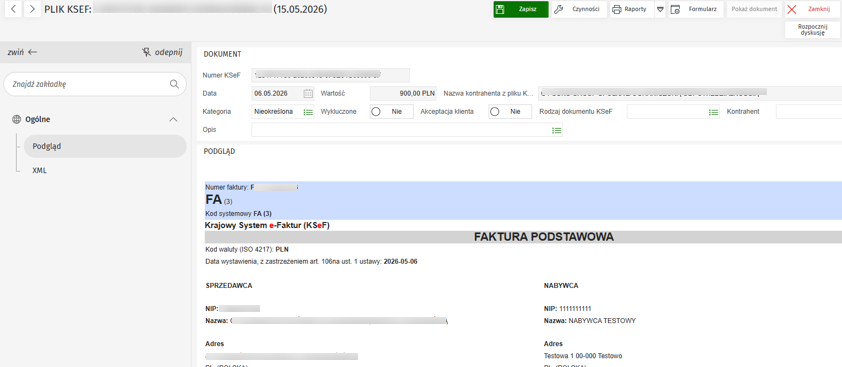
W formularzu dokumentu przejdź do zakładki Podgląd.
Sprawdź wizualizację dokumentu.
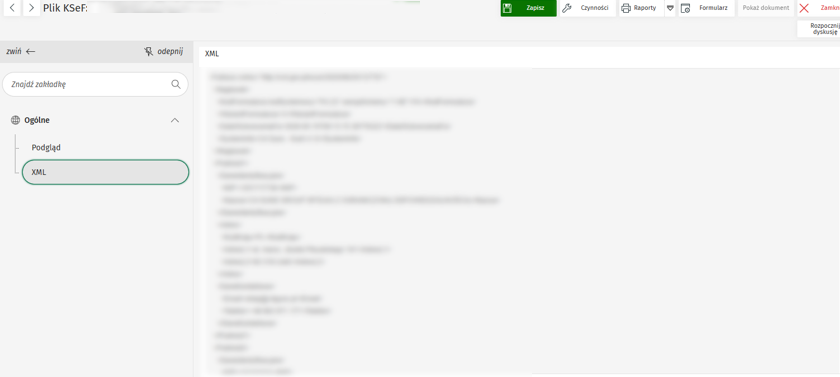
Przejdź do zakładki XML.
Sprawdź dane widoczne w pliku XML.
Zweryfikuj poprawność danych dokumentu.
Weryfikacja dokumentu pozwala sprawdzić poprawność danych jeszcze przed przekazaniem faktury do dalszej obsługi księgowej.
Podgląd wizualizacji dokumentu pobranego z KSeF.Widok pliku XML dokumentu pobranego z KSeF.
Krok 7. Oznacz dokument jako Wykluczony (opcjonalnie)
Otwórz dokument pobrany z KSeF.
Sprawdź, czy dokument dotyczy właściwej firmy.
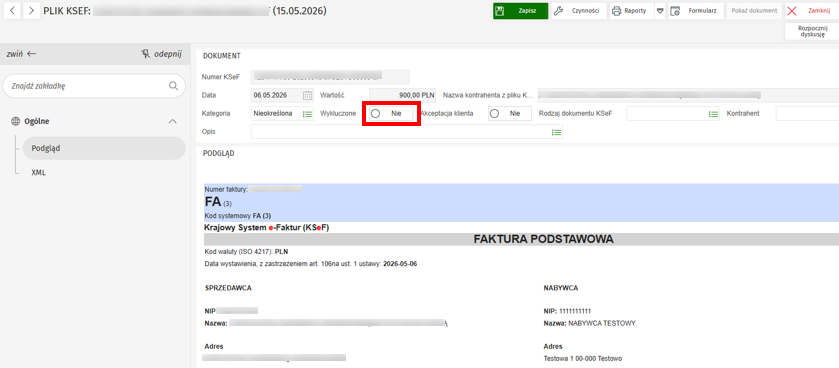
W formularzu dokumentu przejdź do zakładki Ogólne.
Zaznacz parametr Wykluczone.
Kliknij Zapisz.
Parametr Wykluczone wykorzystywany jest w sytuacji, gdy dokument został wystawiony omyłkowo lub nie powinien zostać przekazany do księgowania.
Oznaczenie dokumentu jako Wykluczony w formularzu faktury.
Krok 8. Zaakceptuj dokument do księgowania
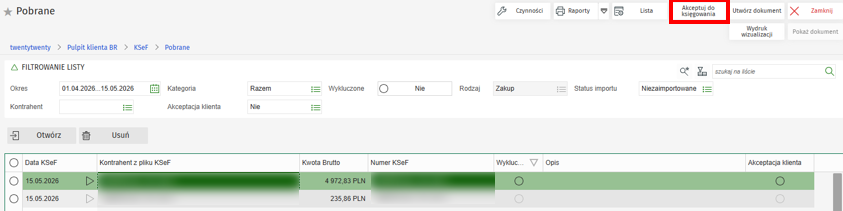
W zakładce Pobrane zaznacz dokument do księgowania.
Z menu Czynności wybierz opcję Akceptuj do księgowania.
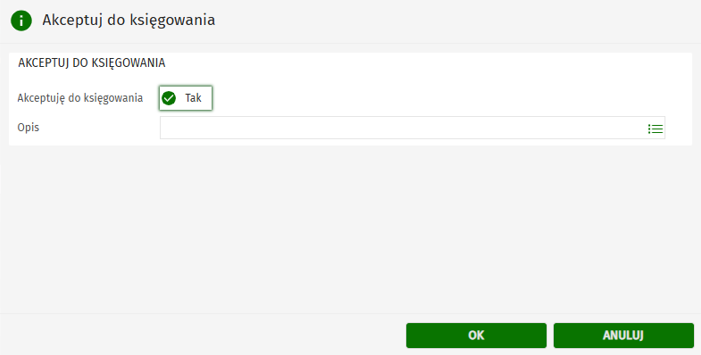
Wybierz kategorię dokumentu.
W razie potrzeby Wybierz Rodzaj dokumentu KSeF.
Kliknij OK.
Dokument może zostać oznaczony między innymi jako:
„Dokument ewidencji”,
„Do wyjaśnienia”.
Akceptacja dokumentu pozwala przekazać do biura rachunkowego informację, że dokument został zweryfikowany przez klienta.
Akceptacja dokumentu do dalszej obsługi księgowej.Okno akceptacji dokumentu do księgowania.Widok filtrowania dokumentów według kategorii w sekcji Pobrane.
Krok 9. Utwórz dokument w ewidencji
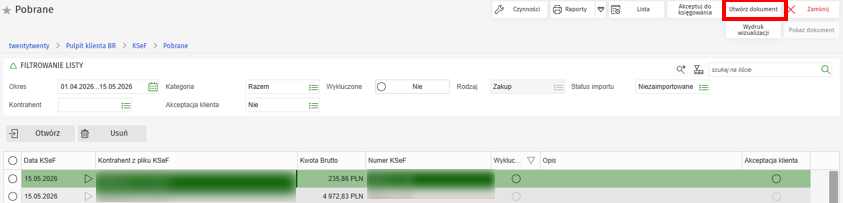
Zaznacz zaakceptowany dokument na liście KSeF, w zakładce Pobrane.
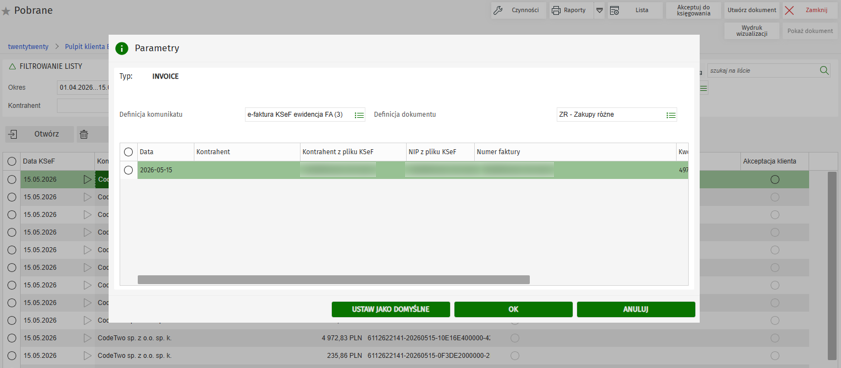
Z menu Czynności wybierz opcję Utwórz dokument.
Wybierz definicję dokumentu księgowego.
Kliknij OK.
Poczekaj na zakończenie procesu tworzenia dokumentu.
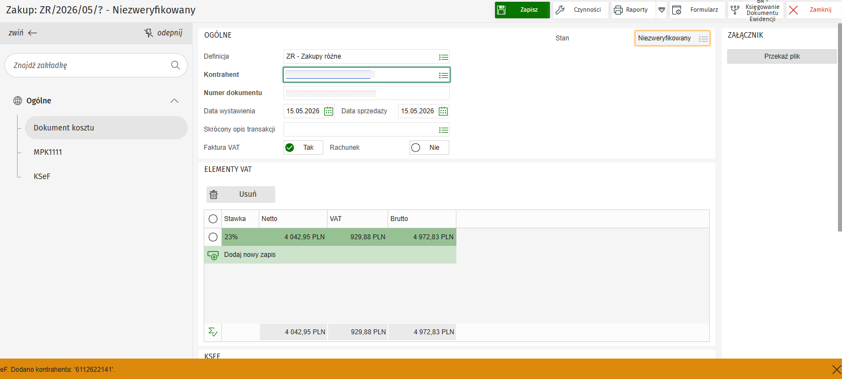
Po wykonaniu operacji dokument zostanie zapisany w ewidencji wraz z numerem KSeF oraz danymi pobranymi z pliku XML.
Tworzenie dokumentu księgowego na podstawie pliku KSeF.Wybór definicji dokumentu podczas tworzenia dokumentu.Dokument utworzony w ewidencji na podstawie pliku XML.
Po poprawnym skonfigurowaniu połączenia i autoryzacji codzienna praca z dokumentami zakupowymi sprowadza się przede wszystkim do sprawnego pobierania dokumentów, ich weryfikacji oraz przekazywania do dalszej obsługi księgowej. Regularna kontrola dokumentów pobranych z KSeF pozwala uporządkować proces pracy z dokumentami oraz ograniczyć ryzyko błędów podczas księgowania.
Potrzebujesz pomocy? Zgłoś się do biura rachunkowego!
Nie wiesz, od czego zacząć? A może boisz się, że coś pominiesz?
Zespół TwentyTwenty Accounting z przyjemnością zajmie się Twoim rozliczeniem PIT– szybko, bezstresowo i zgodnie z obowiązującymi przepisami.
Ta strona używa plików cookies. Korzystanie ze strony bez zmiany ustawień przeglądarki w tym zakresie, oznacza zgodę na ich używanie. Więcej informacji na ten temat znajduje się w naszej polityce prywatności.
The cookie settings on this website are set to "allow cookies" to give you the best browsing experience possible. If you continue to use this website without changing your cookie settings or you click "Accept" below then you are consenting to this.





 PL
PL EN
EN UA
UA ARA
ARA