Wysyłanie faktur do KSeF w enova365 w Pulpicie Klienta to jeden z podstawowych etapów codziennej pracy z dokumentami. Po wystawieniu faktury dokument należy przekazać do KSeF, sprawdzić status jego przetwarzania oraz zweryfikować poprawność komunikacji z systemem.
Wszystkie działania związane z obsługą faktury sprzedażowej mogą być realizowane bezpośrednio w Pulpicie Klienta Biura Rachunkowego enova365 bez konieczności pracy w dodatkowych narzędziach lub poza systemem.
Jeżeli połączenie z KSeF nie zostało jeszcze skonfigurowane, rozpocznij od wcześniejszych materiałów:
https://twentytwenty.pl/konfiguracja-ksef-w-enova365/ oraz https://twentytwenty.pl/instrukcja-konfiguracji-ksef-w-enova365/
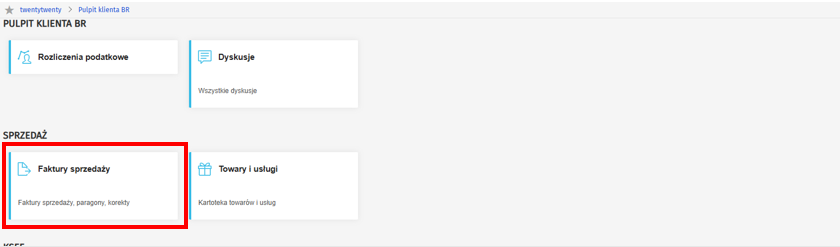
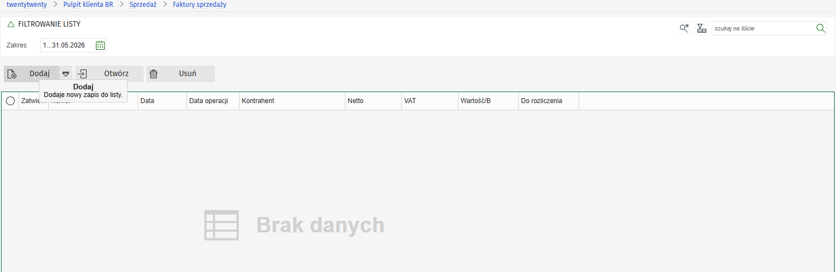
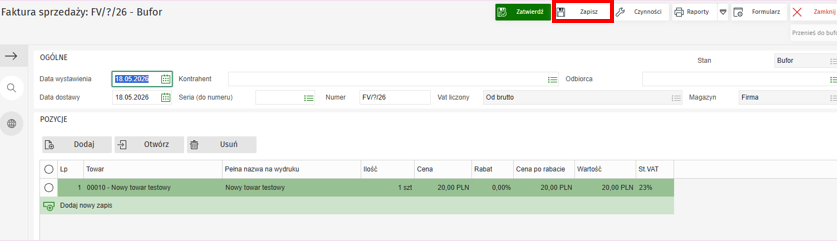
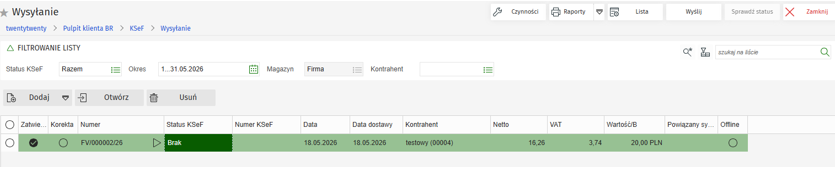
Status „Brak” oznacza, że dokument nie został jeszcze wysłany do KSeF.
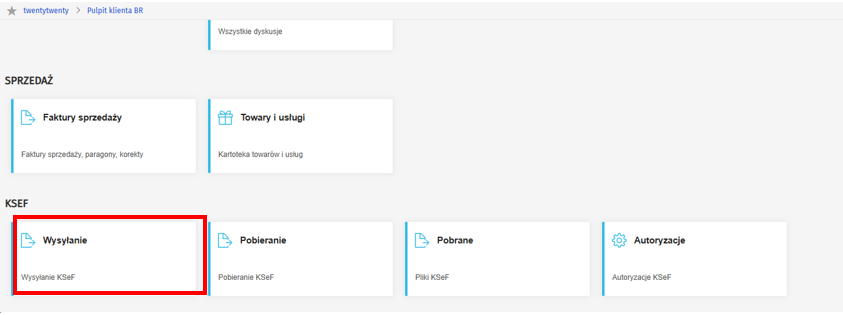
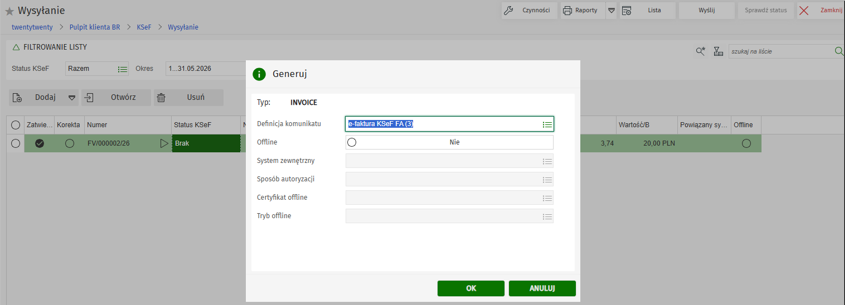
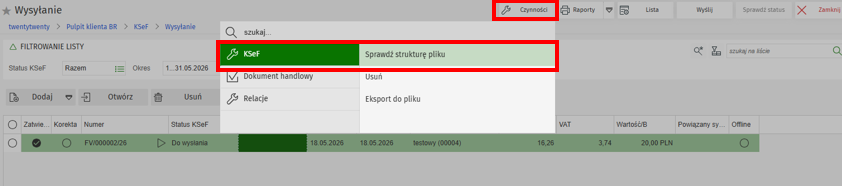
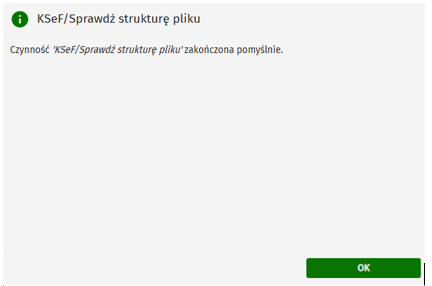
Weryfikacja pliku XML przed wysyłką pozwala wcześniej wychwycić błędy w dokumencie i ograniczyć problemy podczas komunikacji z KSeF.

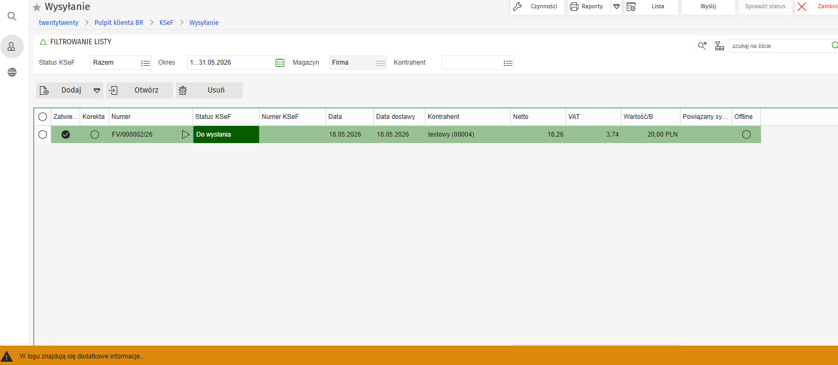
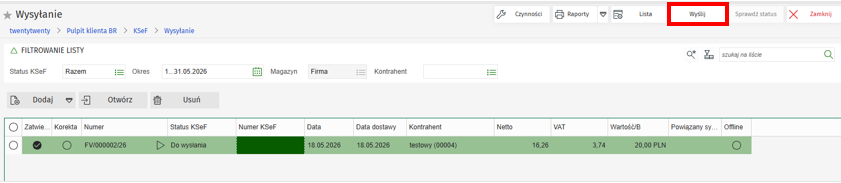
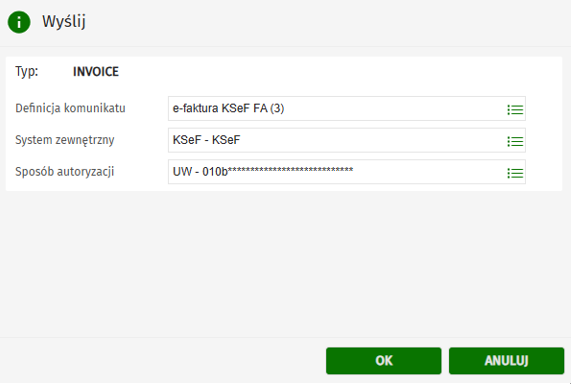
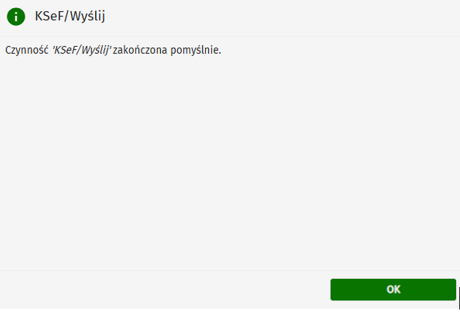

Kolejne etapy procesu obejmują sprawdzenie statusów wysłanych dokumentów oraz pobranie UPO. Funkcja pobierania UPO jest dostępna dla klientów, którym biuro rachunkowe udostępniło obsługę UPO w konfiguracji systemu. Proces może zostać zakończony po uzyskaniu przez wszystkie dokumenty statusu KSeF „Przyjęta”.
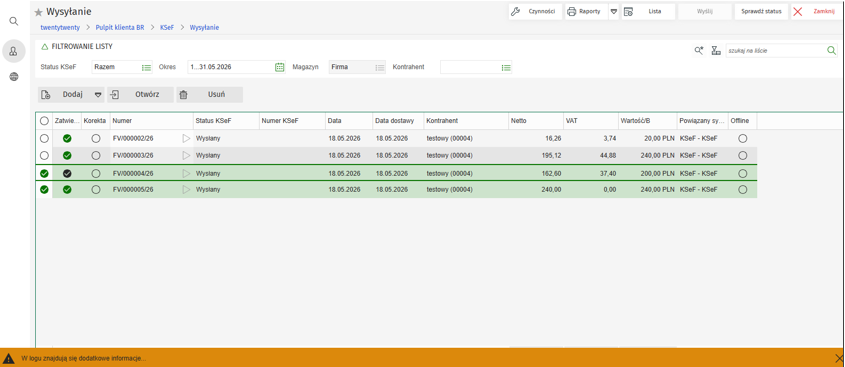
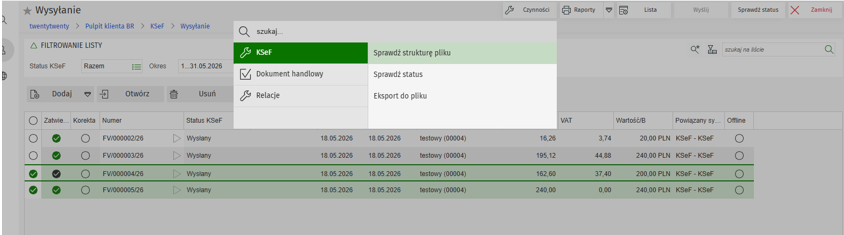
Dokument może posiadać jeden z poniższych statusów:
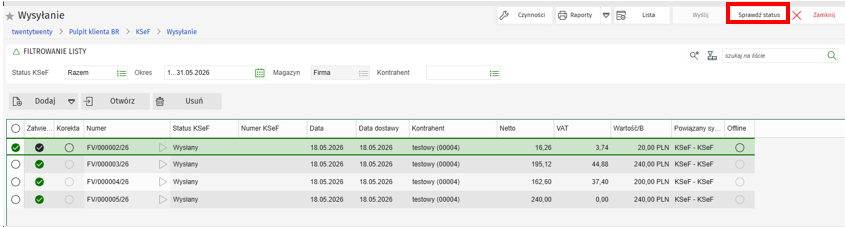
Przed nadaniem numeru KSeF dokument może zawierać tymczasowy kod QR powiązany z identyfikatorem wysyłki. Po przyjęciu dokumentu przez KSeF system generuje właściwy kod QR powiązany z numerem KSeF.
Po poprawnym skonfigurowaniu połączenia i autoryzacji codzienna praca z KSeF sprowadza się przede wszystkim do sprawnej obsługi dokumentów oraz kontrolowania komunikacji z systemem. Regularne sprawdzanie statusów wysyłki, numerów KSeF oraz poprawności przetwarzania dokumentów pozwala szybciej wychwycić ewentualne błędy i uporządkować dalszą obsługę faktur.
W kolejnym materiale pokazujemy również, jak wygląda pobieranie faktur zakupowych z KSeF oraz dalsza obsługa dokumentów zakupowych w enova365.
Nie wiesz, od czego zacząć? A może boisz się, że coś pominiesz?
Zespół TwentyTwenty Accounting z przyjemnością zajmie się Twoim rozliczeniem PIT– szybko, bezstresowo i zgodnie z obowiązującymi przepisami.
Skontaktuj się z nami, a zajmiemy się resztą!
https://twentytwenty.pl/kontakt/
Pobieranie faktur zakupowych z KSeF w enova365 w Pulpicie Klienta to jeden z podstawowych etapów codziennej pracy z dokumentami. Po odebraniu dokumentów z KSeF ważne staje się nie tylko pobranie faktur, ale również ich weryfikacja, kontrola statusów oraz przygotowanie dokumentów do dalszej obsługi księgowej.
Wszystkie działania związane z obsługą faktur zakupowych mogą być realizowane bezpośrednio w Pulpicie Klienta Biura Rachunkowego enova365 bez konieczności pracy w dodatkowych narzędziach lub poza systemem.
Pobieranie dokumentów z KSeF wymaga wcześniejszego skonfigurowania połączenia oraz dodania autoryzacji w enova365. Jeżeli system nie został jeszcze przygotowany do pracy z KSeF, rozpocznij od wcześniejszych materiałów:
https://twentytwenty.pl/konfiguracja-ksef-w-enova365/ oraz https://twentytwenty.pl/instrukcja-konfiguracji-ksef-w-enova365/
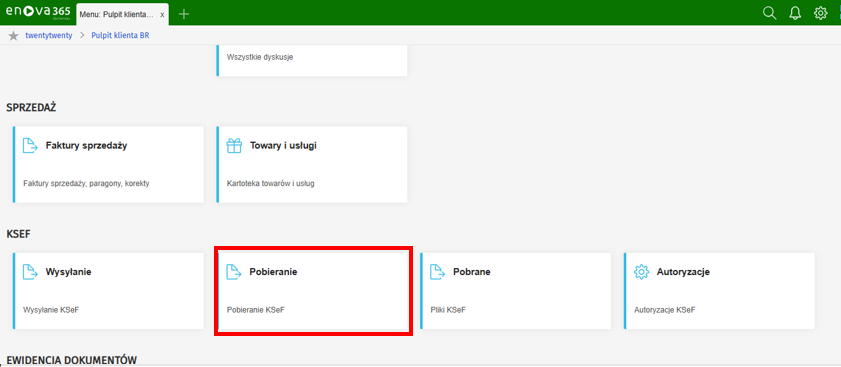
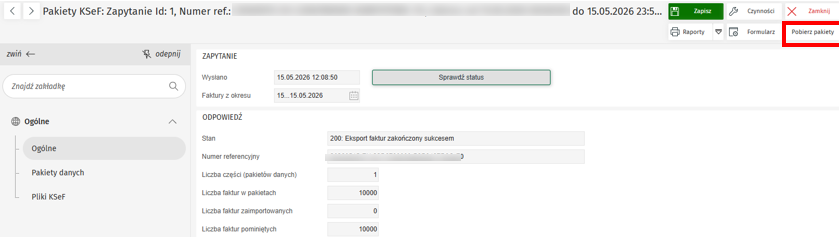
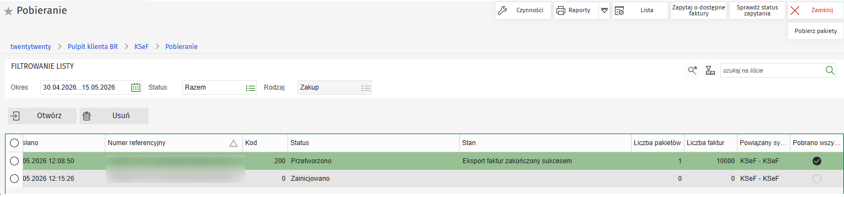
Po wykonaniu czynności na liście pojawi się wpis dotyczący utworzonego zapytania.

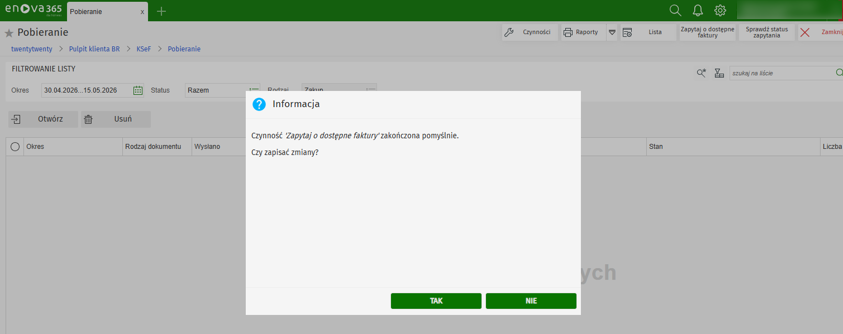
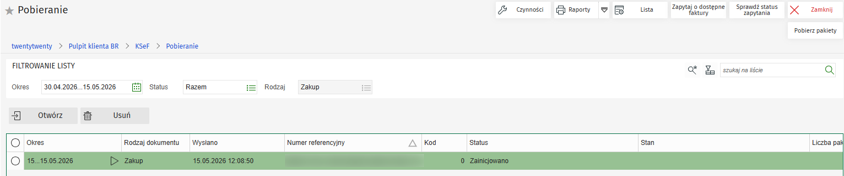
Zapytanie może posiadać status:
Pobieranie dokumentów możliwe jest dopiero po uzyskaniu statusu „200 – Przetworzono”.

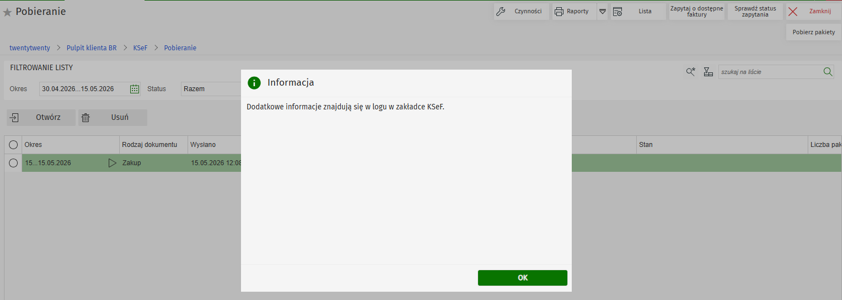
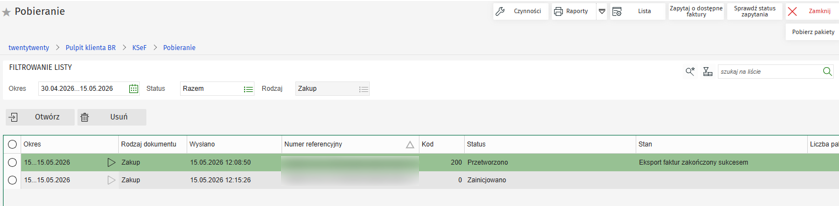
Po poprawnym pobraniu pakietów pobrane dokumenty będą dostępne na liście Pobrane w sekcji KSeF.

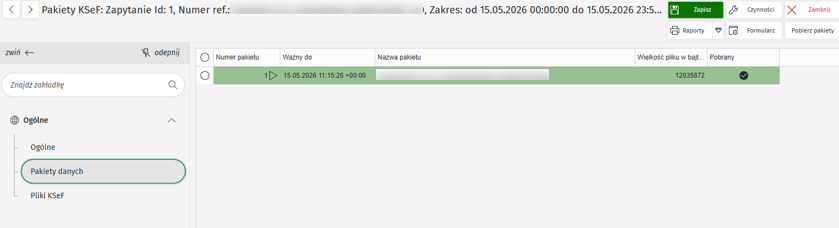
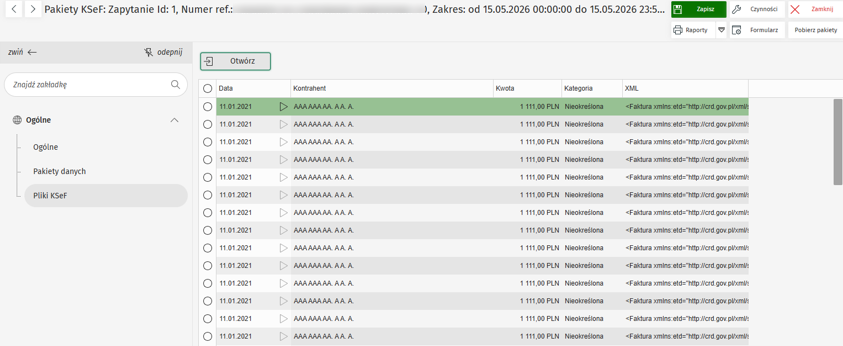
Na liście widoczne są między innymi:
Po pobraniu dokumentów pliki KSeF otrzymują początkowo kategorię „Nieokreślona”. Kategoria zmienia się dopiero po dalszej obsłudze dokumentu przez użytkownika.

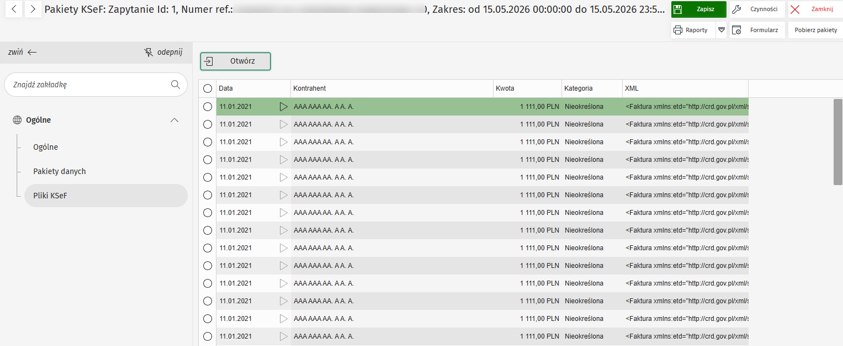
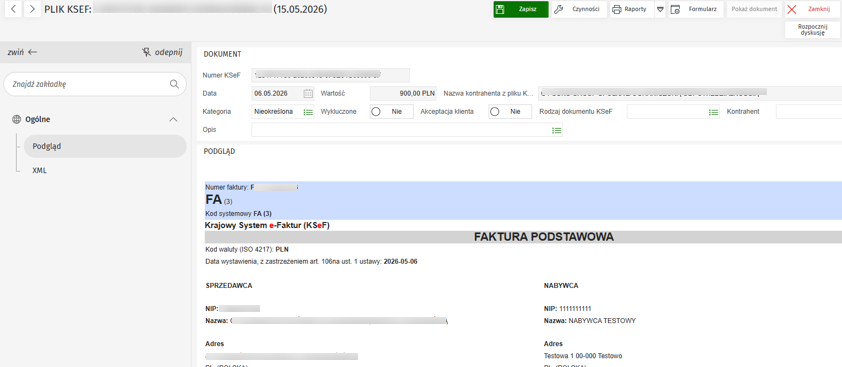
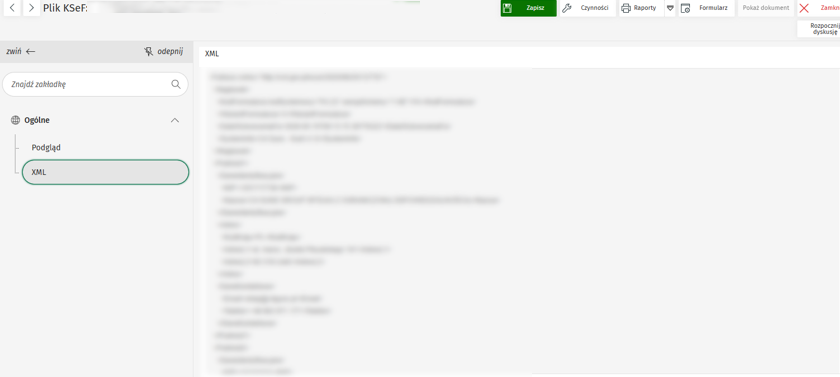
Weryfikacja dokumentu pozwala sprawdzić poprawność danych jeszcze przed przekazaniem faktury do dalszej obsługi księgowej.
Parametr Wykluczone wykorzystywany jest w sytuacji, gdy dokument został wystawiony omyłkowo lub nie powinien zostać przekazany do księgowania.
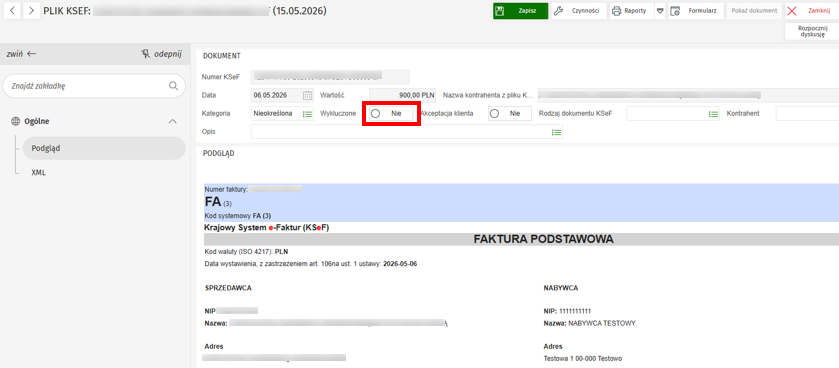
Dokument może zostać oznaczony między innymi jako:
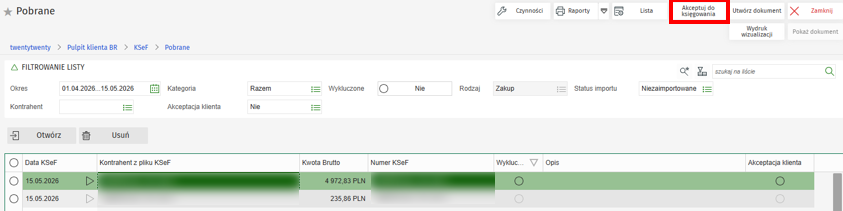
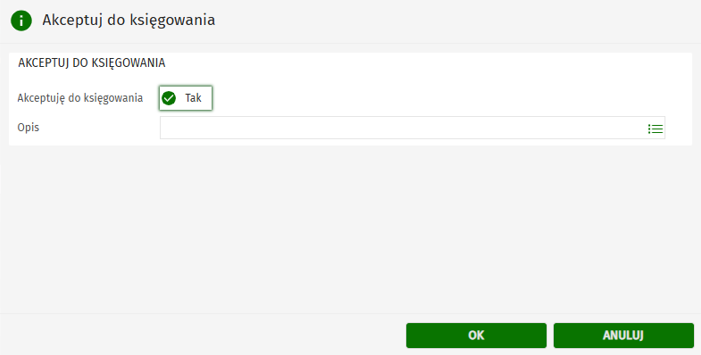
Akceptacja dokumentu pozwala przekazać do biura rachunkowego informację, że dokument został zweryfikowany przez klienta.

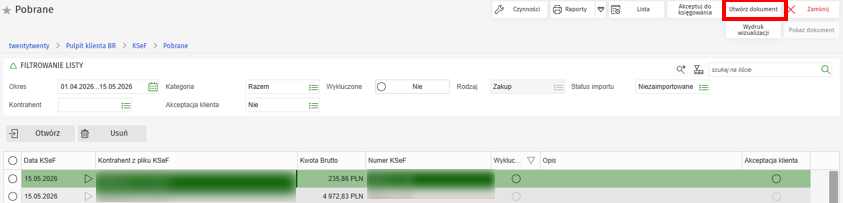
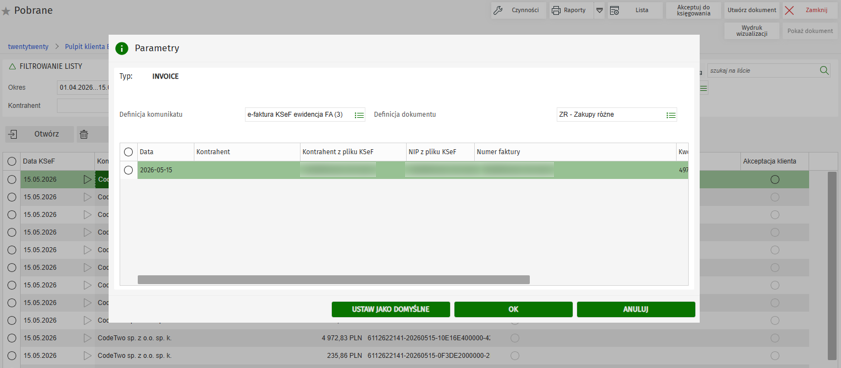
Po wykonaniu operacji dokument zostanie zapisany w ewidencji wraz z numerem KSeF oraz danymi pobranymi z pliku XML.
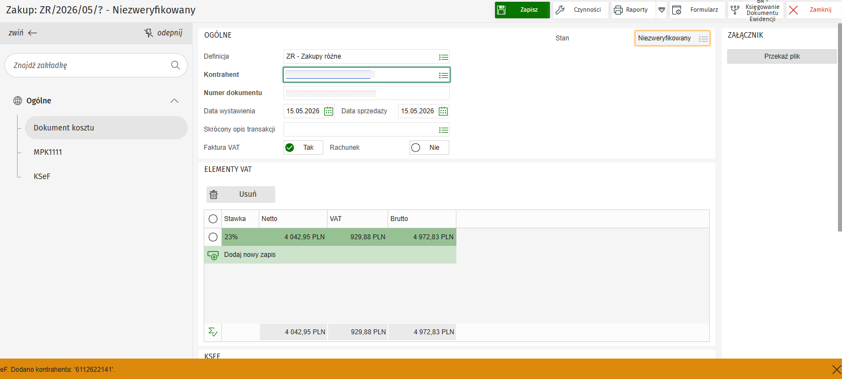
Po poprawnym skonfigurowaniu połączenia i autoryzacji codzienna praca z dokumentami zakupowymi sprowadza się przede wszystkim do sprawnego pobierania dokumentów, ich weryfikacji oraz przekazywania do dalszej obsługi księgowej. Regularna kontrola dokumentów pobranych z KSeF pozwala uporządkować proces pracy z dokumentami oraz ograniczyć ryzyko błędów podczas księgowania.
Nie wiesz, od czego zacząć? A może boisz się, że coś pominiesz?
Zespół TwentyTwenty Accounting z przyjemnością zajmie się Twoim rozliczeniem PIT– szybko, bezstresowo i zgodnie z obowiązującymi przepisami.
Skontaktuj się z nami, a zajmiemy się resztą!
https://twentytwenty.pl/kontakt/
Od 1 listopada 2024 roku mikro przedsiębiorcy mają możliwość skorzystania z nowego programu wsparcia – wakacji składkowych ZUS. Rozwiązanie pozwala na zwolnienie z opłacania składek na ubezpieczenia społeczne za jeden, dowolnie wybrany miesiąc w roku kalendarzowym.
To rozwiązanie może pomóc w zmniejszeniu kosztów prowadzenia działalności bez konieczności jej zawieszania. W praktyce oznacza to większą elastyczność finansową i możliwość przeznaczenia środków na bieżące potrzeby firmy lub jej rozwój.
W ramach wakacji składkowych przedsiębiorca może zostać zwolniony z opłacania własnych składek na:
Warto pamiętać, że zwolnienie nie obejmuje składki zdrowotnej, którą nadal należy opłacić.
Z rozwiązania mogą skorzystać mikro przedsiębiorcy prowadzący jednoosobową działalność gospodarczą lub wspólnicy spółki cywilnej mający wpis do CEIDG i zatrudniający maksymalnie 9 osób, którzy podlegają odpowiednim ubezpieczeniom społecznym.
Dodatkowo należy spełnić określone warunki, m.in.:
Z wakacji składkowych nie mogą skorzystać osoby, które prowadzą działalność i jednocześnie pracują na umowie o pracę u pracodawcy.
Wakacje składkowe pozwalają przede wszystkim na ograniczenie kosztów prowadzenia działalności. Dla wielu przedsiębiorców może to oznaczać poprawę płynności finansowej oraz możliwość przeznaczenia dodatkowych środków na rozwój firmy lub bieżące zobowiązania. Co ważne, skorzystanie ze zwolnienia nie wpływa na prawo do zasiłku chorobowego ani na wysokość przyszłej emerytury.
Zwolnienie przyznawane jest w ramach pomocy de minimis, dlatego konieczne jest wykazanie innych form wsparcia publicznego otrzymanych wcześniej przez przedsiębiorcę.
Należy również pamiętać, że:
Limit pomocy de minimis wynosi obecnie:
Przy składaniu wniosku przedsiębiorca musi wykazać wcześniej otrzymane formy pomocy publicznej.
W przypadku skorzystania z wakacji składkowych konieczne będzie złożenie przez księgową lub kadrową innego rodzaju deklaracji do ZUS – formularza DRA + RCA zamiast standardowego formularza DRA.
1. Wejdź na stronę PUE ZUS
Przejdź na stronę:
https://www.zus.pl
2. Zaloguj się do PUE ZUS
Możesz użyć:
3. Wybierz profil „Płatnik”
Po zalogowaniu wybierz profil „Płatnik” (jeśli posiadasz więcej niż jeden profil).
4. Otwórz „Katalog usług”
Po lewej stronie wybierz ikonę dokumentu i przejdź do zakładki „Katalog usług”.
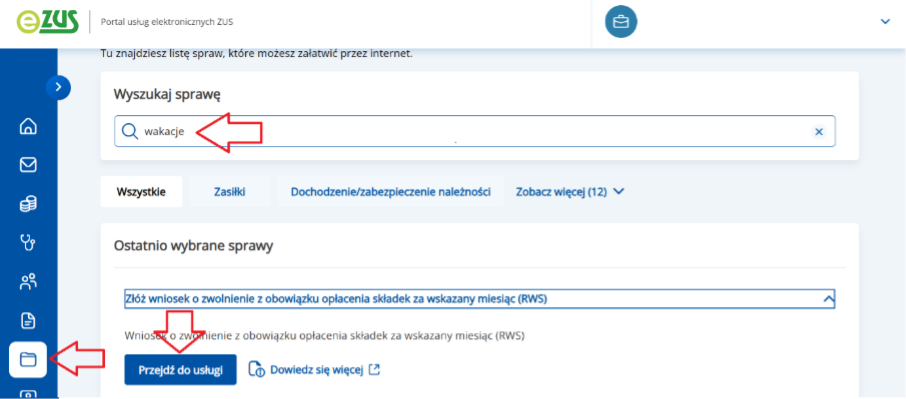
5. Wyszukaj usługę
W wewnętrznej wyszukiwarce wpisz jedno z haseł:
6. Złóż wniosek RWS
Kliknij:
„Złóż wniosek o zwolnienie z obowiązku opłacenia składek za wskazany miesiąc (RWS)”
7. Następnie wybierz: „Przejdź do usługi”.
Nie wiesz, od czego zacząć? A może boisz się, że coś pominiesz?
Zespół TwentyTwenty Accounting z przyjemnością zajmie się Twoim rozliczeniem PIT– szybko, bezstresowo i zgodnie z obowiązującymi przepisami.
Skontaktuj się z nami, a zajmiemy się resztą!
https://twentytwenty.pl/kontakt/
Konfiguracja KSeF w enova365 w Pulpicie Klienta to pierwszy etap pracy z systemem. Bez poprawnego połączenia i autoryzacji nie będzie możliwa ani wysyłka, ani pobieranie dokumentów.
W wielu przypadkach część konfiguracji jest już wykonana przez biuro rachunkowe. Dlatego instrukcja pokazuje nie tylko, jak utworzyć połączenie, ale również jak sprawdzić, czy system jest już przygotowany do pracy.
Jak działa cały proces i co ma znaczenie w pracy z KSeF opisujemy w artykule:
https://twentytwenty.pl/konfiguracja-ksef-w-enova365
To właśnie w tych obszarach wykonujesz wszystkie działania związane z KSeF.
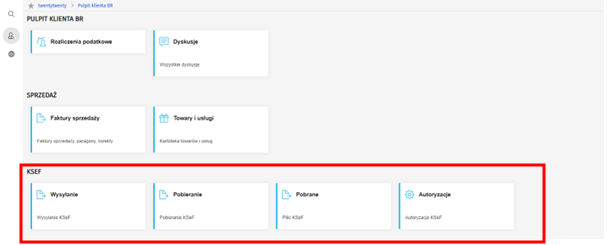
Zwróć uwagę na informacje o systemie zewnętrznym i środowisku.
Jeżeli połączenie jest już widoczne, nie twórz nowego.
W wielu przypadkach połączenie może być już przygotowane przez biuro rachunkowe, ponieważ księgowa wcześniej dodaje własny certyfikat lub konfiguruje podstawowe ustawienia KSeF.

Jeżeli na liście nie ma połączenia:
Po wykonaniu tego kroku system będzie gotowy do dodania autoryzacji.
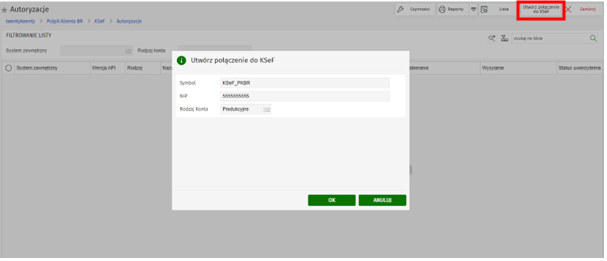
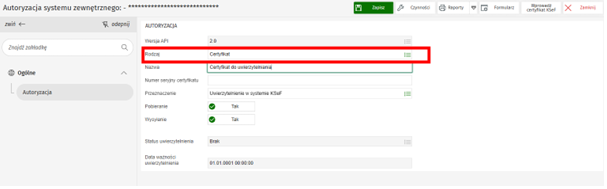
W codziennej pracy najczęściej wykorzystywany jest certyfikat, ponieważ lepiej sprawdza się przy stałej współpracy z biurem rachunkowym.
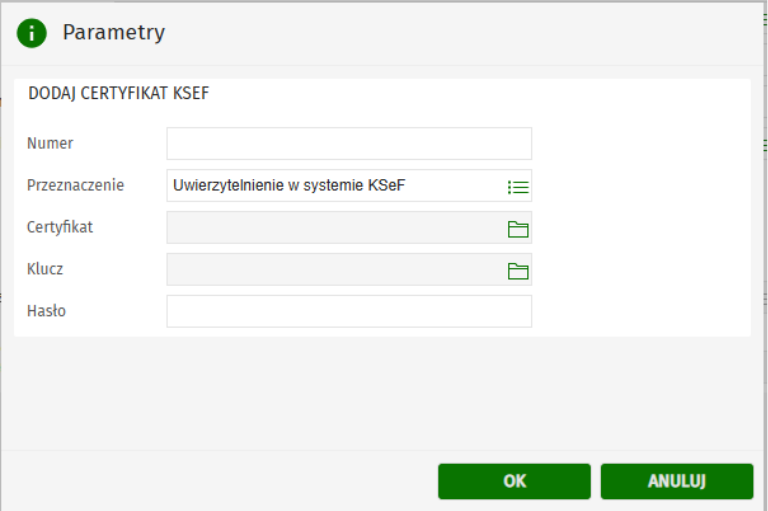
Jeżeli wybrano autoryzację certyfikatem, kolejnym krokiem jest dodanie certyfikatu KSeF.
4. Zapisz ustawienia
5. Przed zapisaniem sprawdź czy:
Samo dodanie certyfikatu nie oznacza jeszcze, że system będzie działał poprawnie. W kolejnym kroku warto sprawdzić ustawienia i komunikację.
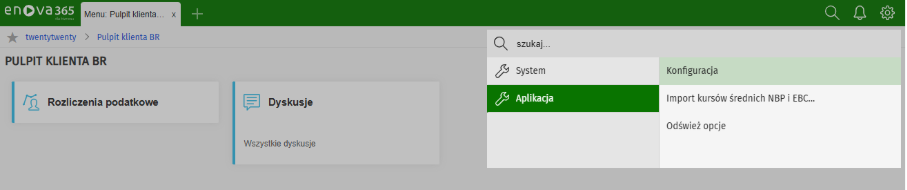
To miejsce pozwala zweryfikować, czy ustawienia zostały zapisane poprawnie.
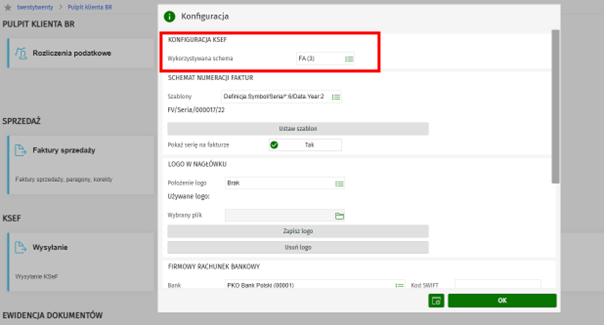
Samo zapisanie ustawień nie oznacza jeszcze, że system potwierdzi poprawność konfiguracji. Status uwierzytelnienia aktualizuje się dopiero przy pierwszej próbie komunikacji z KSeF.
Aby to sprawdzić:

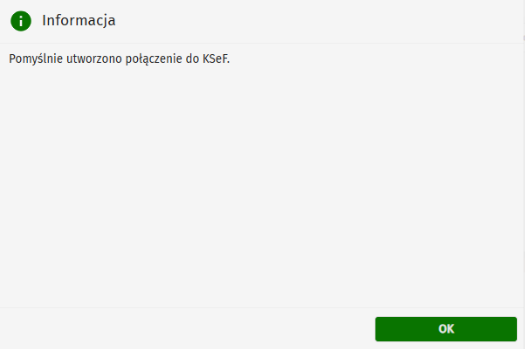
Dopiero w tym momencie system zweryfikuje autoryzację i potwierdzi, czy połączenie działa poprawnie.
Jeżeli mimo wykonania wszystkich kroków komunikacja nie działa, najczęstszą przyczyną jest brak uprawnień w KSeF. Certyfikat odpowiada za uwierzytelnienie, ale nie nadaje uprawnień, dlatego muszą być one ustawione bezpośrednio w systemie KSeF.
Gdy konfiguracja działa poprawnie, możesz przejść do kolejnego etapu pracy. W osobnym artykule pokazujemy, jak wysyłać faktury sprzedażowe i pobierać dokumenty z KSeF w enova365 w Pulpicie Klienta.
Nie wiesz, od czego zacząć? A może boisz się, że coś pominiesz?
Zespół TwentyTwenty Accounting z przyjemnością zajmie się Twoim rozliczeniem PIT– szybko, bezstresowo i zgodnie z obowiązującymi przepisami.
Skontaktuj się z nami, a zajmiemy się resztą!
https://twentytwenty.pl/kontakt/
Przed przygotowaniem rocznego rozliczenia podatkowego księgowa może poprosić Cię o informację o zapłaconych zaliczkach na podatek dochodowy. Jeśli zastanawiasz się, jak sprawdzić zapłacone zaliczki na PIT lub ryczałt, najprościej zrobić to w e-Urzędzie Skarbowym.
Jeśli nie wiesz, jak sprawdzić zapłacone zaliczki na PIT, poniżej znajdziesz szczegółową instrukcję krok po kroku.
Zamiast przeszukiwać historię rachunku bankowego i analizować każdy przelew osobno, możesz w kilka minut pobrać oficjalne zestawienie wpłat bezpośrednio z systemu administracji skarbowej. To najszybszy i najbezpieczniejszy sposób, aby przekazać komplet danych do rozliczenia rocznego.
Zaliczki na podatek dochodowy to wpłaty na podatek PIT lub ryczałt od przychodów ewidencjonowanych dokonywane w trakcie roku podatkowego, najczęściej co miesiąc lub co kwartał. Ich wysokość oblicza się na podstawie bieżących dochodów lub przychodów.
Zapłacone zaliczki na podatek stanowią część podatku, który jest ostatecznie rozliczany w zeznaniu rocznym. W zeznaniu wykazuje się sumę wpłaconych zaliczek, a następnie porównuje ją z należnym podatkiem za cały rok.
Na podstawie informacji o zapłaconych zaliczkach księgowa może:
Sprawdzenie zaliczek na PIT lub ryczałt w e-Urzędzie Skarbowym daje Ci pewność, że:
Dane dostępne w e-Urzędzie Skarbowym pochodzą bezpośrednio z systemu administracji skarbowej, dlatego są najbardziej wiarygodnym źródłem informacji o zapłaconych zaliczkach na podatek.
Możesz zalogować się przez:
Po zalogowaniu zostaniesz przeniesiony do panelu głównego.


W ten sposób pobierzesz pełną historię wpłat i zapłaconych zaliczek na podatek za wybrany okres.
Informacja o zapłaconych zaliczkach na podatek jest niezbędna do prawidłowego sporządzenia rozliczenia rocznego przedsiębiorcy. Na jej podstawie możliwe jest dokładne wyliczenie:
Brak kompletnych danych może skutkować korektą zeznania rocznego lub koniecznością składania wyjaśnień do urzędu skarbowego.
W ten sposób sprawdzisz zapłacone zaliczki na PIT i przygotujesz prawidłowe dane do zeznania rocznego.
Nie wiesz, od czego zacząć? A może boisz się, że coś pominiesz?
Zespół TwentyTwenty Accounting z przyjemnością zajmie się Twoim rozliczeniem PIT – szybko, bezstresowo i zgodnie z obowiązującymi przepisami.
Skontaktuj się z nami, a zajmiemy się resztą:
https://twentytwenty.pl/kontakt/
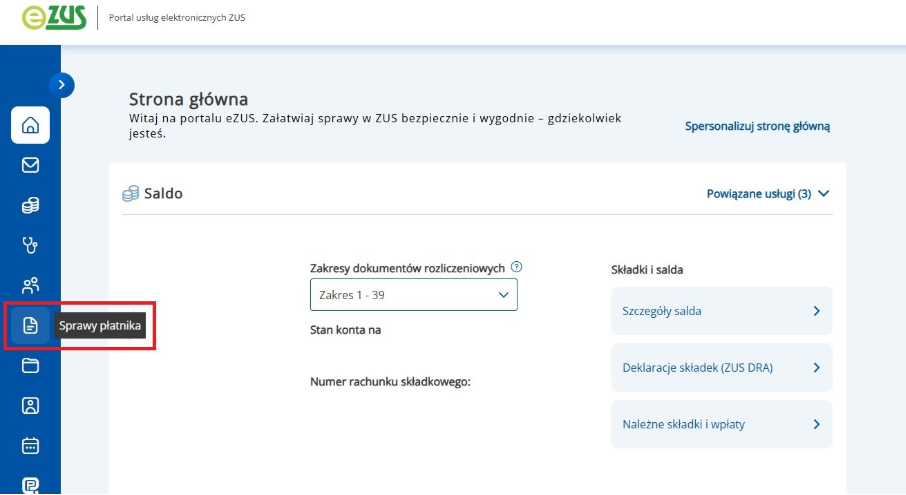
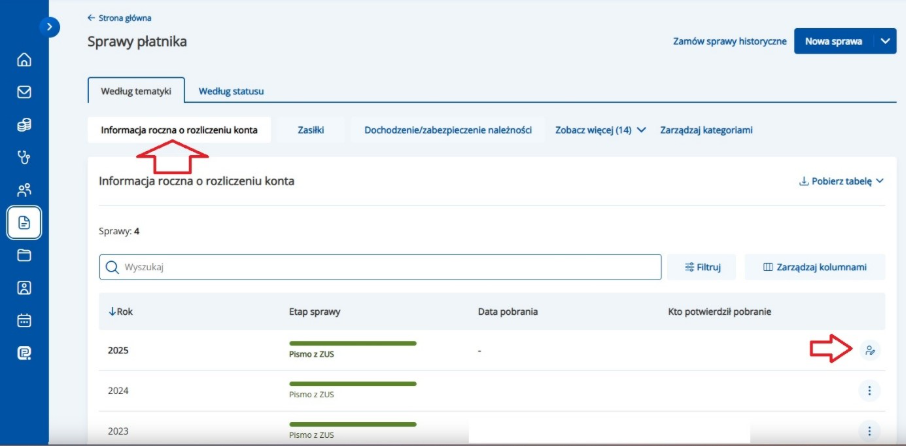
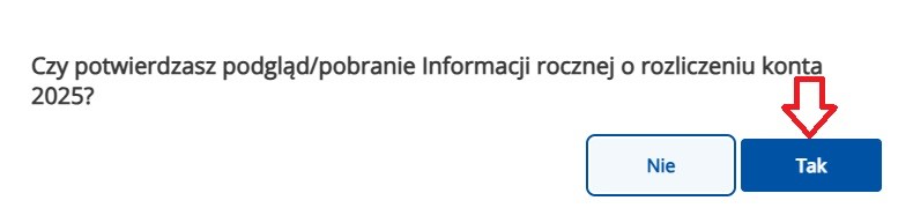
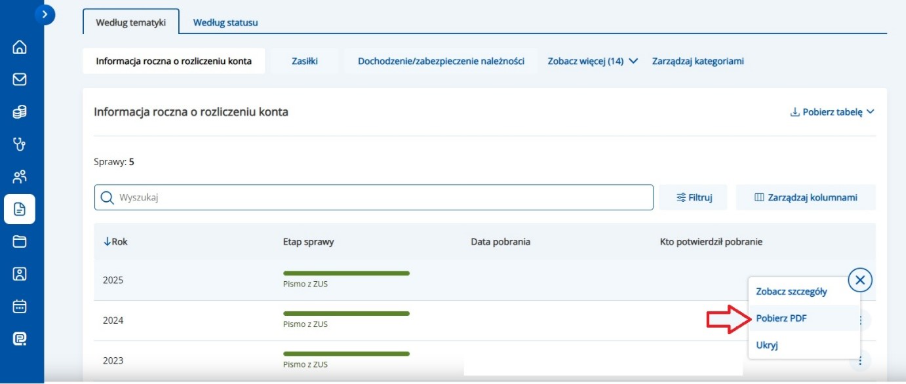
Informacja roczna z ZUS dla przedsiębiorcy to dokument dostępny na koncie PUE ZUS, który zawiera podsumowanie składek opłaconych przez przedsiębiorcę w danym roku kalendarzowym. Obejmuje m.in. dane o składkach na ubezpieczenia społeczne, zdrowotne oraz Fundusz Pracy, a także informacje o stanie rozliczeń – np. czy występuje nadpłata, niedopłata lub zadłużenie.
Dokument ten jest ważny, ponieważ pozwala przedsiębiorcy:
Nie wiesz, od czego zacząć? A może boisz się, że coś pominiesz?
Zespół TwentyTwenty Accounting z przyjemnością zajmie się Twoim rozliczeniem PIT– szybko, bezstresowo i zgodnie z obowiązującymi przepisami.
Skontaktuj się z nami, a zajmiemy się resztą!
https://twentytwenty.pl/kontakt/
Ta strona używa plików cookies. Korzystanie ze strony bez zmiany ustawień przeglądarki w tym zakresie, oznacza zgodę na ich używanie. Więcej informacji na ten temat znajduje się w naszej polityce prywatności.
The cookie settings on this website are set to "allow cookies" to give you the best browsing experience possible. If you continue to use this website without changing your cookie settings or you click "Accept" below then you are consenting to this.

 PL
PL EN
EN UA
UA ARA
ARA