
 PL
PL EN
EN UA
UA ARA
ARAInstrukcja konfiguracji KSeF w enova365 w Pulpicie Klienta krok po kroku pokazuje, jak utworzyć połączenie, dodać autoryzację i uruchomić pracę z dokumentami.
Konfiguracja KSeF w enova365 w Pulpicie Klienta to pierwszy etap pracy z systemem. Bez poprawnego połączenia i autoryzacji nie będzie możliwa ani wysyłka, ani pobieranie dokumentów.
W wielu przypadkach część konfiguracji jest już wykonana przez biuro rachunkowe. Dlatego instrukcja pokazuje nie tylko, jak utworzyć połączenie, ale również jak sprawdzić, czy system jest już przygotowany do pracy.
Jak działa cały proces i co ma znaczenie w pracy z KSeF opisujemy w artykule:
https://twentytwenty.pl/konfiguracja-ksef-w-enova365
Konfigurację KSeF w enova365 w Pulpicie Klienta wykonasz w kilku krokach:
Krok 1. Przejdź do obszaru KSeF
- Zaloguj się do Pulpitu Klienta Biura Rachunkowego enova365.
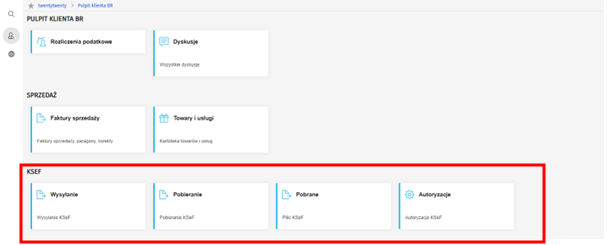
- W menu głównym przejdź do obszarów związanych z KSeF:
- Wysyłanie
- Pobieranie
- Pobrane
- Autoryzacje
To właśnie w tych obszarach wykonujesz wszystkie działania związane z KSeF.
Krok 2. Sprawdź, czy połączenie z KSeF już istnieje
- Wejdź w zakładkę Autoryzacje
Zwróć uwagę na informacje o systemie zewnętrznym i środowisku.
Jeżeli połączenie jest już widoczne, nie twórz nowego.
W wielu przypadkach połączenie może być już przygotowane przez biuro rachunkowe, ponieważ księgowa wcześniej dodaje własny certyfikat lub konfiguruje podstawowe ustawienia KSeF.

Krok 3. Utwórz połączenie z KSeF w enova365
Jeżeli na liście nie ma połączenia:
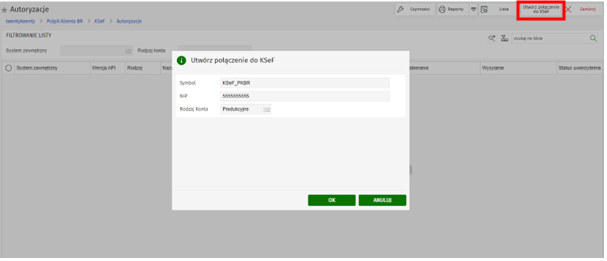
- Będąc na liście Autoryzacje, kliknij Czynności.
- Wybierz Utwórz połączenie do KSeF
- Sprawdź dane w oknie:
- symbol
- NIP
- środowisko (produkcyjne)
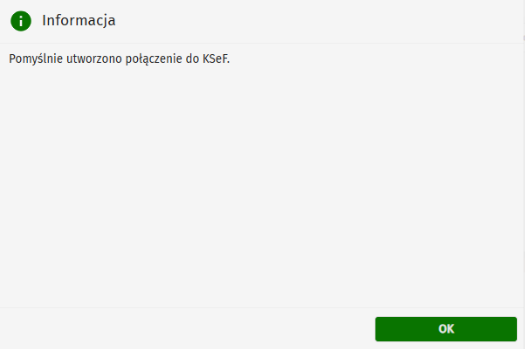
- Kliknij OK
Po wykonaniu tego kroku system będzie gotowy do dodania autoryzacji.
Krok 4. Dodaj sposób autoryzacji
- W zakładce Autoryzacje kliknij Czynności
- Wybierz Dodaj sposób autoryzacji
- Wybierz typ autoryzacji:
- certyfikat (najczęściej używany)
- lub token
- Uzupełnij wymagane dane
- Zapisz ustawienia
W codziennej pracy najczęściej wykorzystywany jest certyfikat, ponieważ lepiej sprawdza się przy stałej współpracy z biurem rachunkowym.
Krok 5. Dodaj certyfikat KSeF
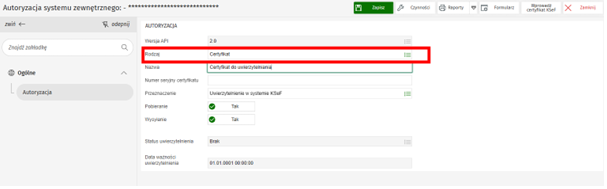
Jeżeli wybrano autoryzację certyfikatem, kolejnym krokiem jest dodanie certyfikatu KSeF.
- Na liście Autoryzacje wybierz dodany sposób autoryzacji.
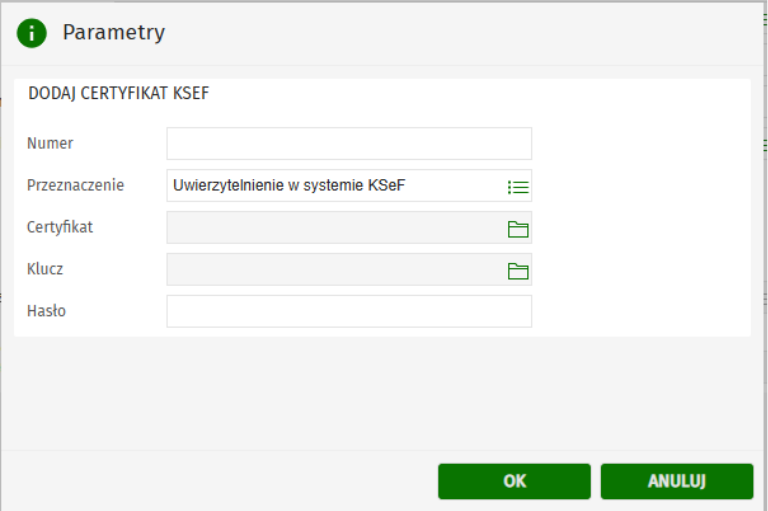
- W prawym górnym rogu wybierz Wprowadź certyfikat KSeF.
- Uzupełnij dane certyfikatu o:
- numer seryjny certyfikatu
- plik certyfikatu
- plik klucza
- hasło do certyfikatu
4. Zapisz ustawienia
5. Przed zapisaniem sprawdź czy:
- pliki są poprawne
- hasło jest zgodne z tym nadanym w KSeF
Samo dodanie certyfikatu nie oznacza jeszcze, że system będzie działał poprawnie. W kolejnym kroku warto sprawdzić ustawienia i komunikację.
Krok 6. Sprawdź konfigurację systemu
- Kliknij ikonę ustawień lub trybiku.
- Przejdź do sekcji Aplikacja.
- Otwórz Konfiguracja.
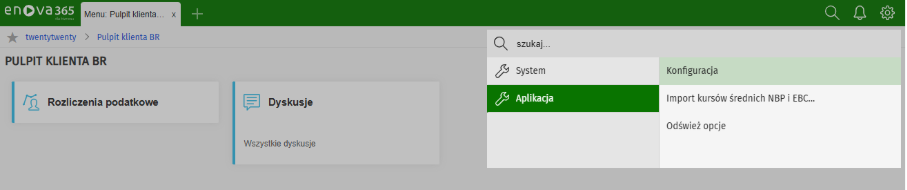
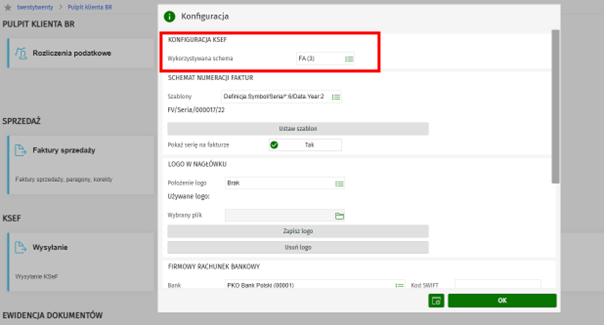
- Przejdź do ustawień KSeF.
- Sprawdź:
- schemę dokumentów
- ustawienia komunikacji
To miejsce pozwala zweryfikować, czy ustawienia zostały zapisane poprawnie.
Krok 7. Wykonaj pierwszą próbę komunikacji
Samo zapisanie ustawień nie oznacza jeszcze, że system potwierdzi poprawność konfiguracji. Status uwierzytelnienia aktualizuje się dopiero przy pierwszej próbie komunikacji z KSeF.
Aby to sprawdzić:
- Spróbuj wysłać dokument

- lub pobrać dokument z KSeF
Dopiero w tym momencie system zweryfikuje autoryzację i potwierdzi, czy połączenie działa poprawnie.
Jeżeli mimo wykonania wszystkich kroków komunikacja nie działa, najczęstszą przyczyną jest brak uprawnień w KSeF. Certyfikat odpowiada za uwierzytelnienie, ale nie nadaje uprawnień, dlatego muszą być one ustawione bezpośrednio w systemie KSeF.
Gdy konfiguracja działa poprawnie, możesz przejść do kolejnego etapu pracy. W osobnym artykule pokazujemy, jak wysyłać faktury sprzedażowe i pobierać dokumenty z KSeF w enova365 w Pulpicie Klienta.
Potrzebujesz pomocy? Zgłoś się do biura rachunkowego!
Nie wiesz, od czego zacząć? A może boisz się, że coś pominiesz?
Zespół TwentyTwenty Accounting z przyjemnością zajmie się Twoim rozliczeniem PIT– szybko, bezstresowo i zgodnie z obowiązującymi przepisami.
Skontaktuj się z nami, a zajmiemy się resztą!
https://twentytwenty.pl/kontakt/
Ta strona używa plików cookies. Korzystanie ze strony bez zmiany ustawień przeglądarki w tym zakresie, oznacza zgodę na ich używanie. Więcej informacji na ten temat znajduje się w naszej polityce prywatności.
The cookie settings on this website are set to "allow cookies" to give you the best browsing experience possible. If you continue to use this website without changing your cookie settings or you click "Accept" below then you are consenting to this.